|
|||||||||||||
|
|||||||||||||
|
チャットボットの使い方
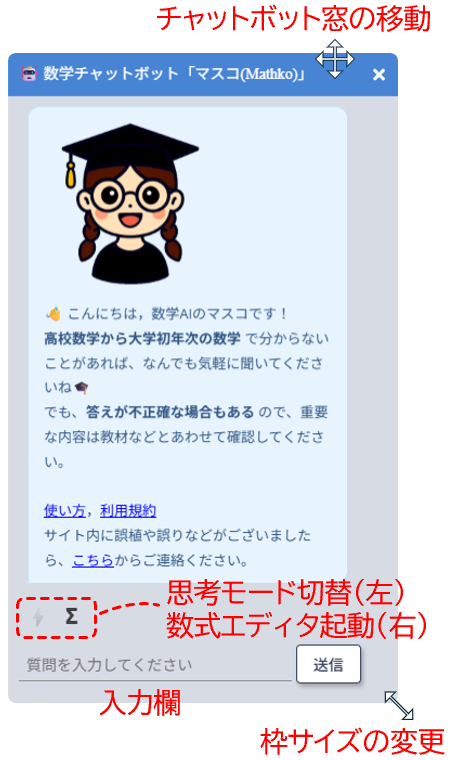
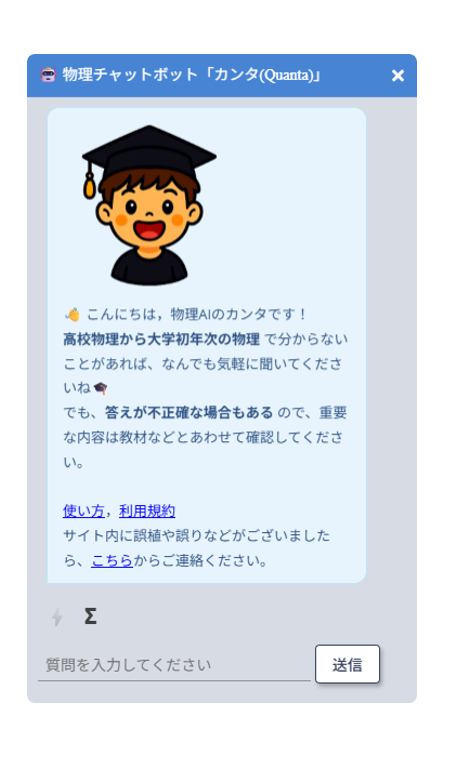
KIT STEMナビゲーションでは,数学の質問に答えるAIチャットボット「マスコ(Mathko)」と,物理の質問に答えるAIチャットボット「カンタ(Quanta)」を利用できます.
数学ナビゲーションのページではマスコが,物理ナビゲーションのページではカンタが自動的に選ばれます.
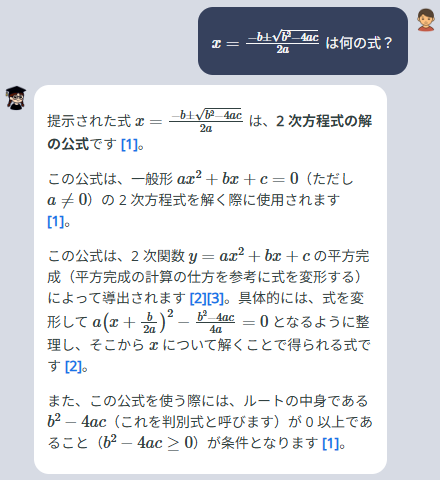
チャットボットに質問すると,KIT STEMナビゲーション内の関連ページを探し,その内容を参考に回答します.回答中に表示される参照番号を選ぶと,参考にしたページを確認できます.関連ページが見つからない場合は,AIが持つ一般的な知識に基づいて回答することがあります.
| 利用前の注意事項 | 基本的な使い方 | 思考モード | 数式エディタ | OSS利用について |
⚠ 利用前の注意事項
チャットボットの回答はあくまで参考情報であり,内容が不正確な場合があります.最終的な判断は利用者の責任において行ってください.また,質問には個人情報や第三者に知られては困る情報などを含めないでください.
※ 質問・回答のログを取っていますが,それらを AI モデルの学習データとして利用することはありません.
🟦 基本的な使い方
- チャットボットを開く
KIT STEM ナビゲーションの各ページの右下にある をクリックすると,チャット画面が開きます.
 - 質問を入力する
入力欄に質問を入力し,右側の送信ボタンを押します(質問入力後にEnterキーを押しても送信できます).回答の生成には時間がかかることがあります.回答が表示されるまで,そのままお待ちください. - 参考ページを確認する
回答中の参照番号を選ぶと,回答の参考にしたKIT STEMナビゲーションのページが開きます.
- 知りたいことを具体的に書く
- 自分がどこまで理解できているかを伝える
- 説明方法を指定する(例:具体例付き,図を使わずに,途中式を含めて)
- キーワードだけを入力して,関連ページを探すこともできます
- 合成関数の微分法を,具体例を使って説明してください.
- 置換積分で置き換える式の選び方を教えてください.
- 行列の積の計算方法を,2×2行列の例で説明してください.
- テイラー展開とは何ですか.何に利用するのかも教えてください.
- ニュートンの運動方程式を,具体例を使って説明してください.
- 自由落下運動の公式がどのように導かれるか,途中式を示してください.
- 力の合成と分解について,考え方を順番に説明してください.
- ビオ・サバールの法則とは何ですか.記号の意味も教えてください.
チャット画面の移動・サイズ変更・終了(PC)
PCでは,チャット画面の上部をドラッグして移動できます.表示領域が狭い場合は,画面の右端または下端をドラッグしてサイズを変更できます.終了するには,チャット画面右上の × ,または画面右下の をクリックします.
🔶 思考モードの切り替え
質問入力欄の上にある思考モード切替ボタンで,回答方法を変更できます.初期設定はOFFです.
🧠 思考モード ON
複雑な問題や,より丁寧な説明が必要なときに向いています.ただし,回答までの時間は比較的長くなります.
⚡ 思考モード OFF
用語の確認や簡単な質問など,すばやく回答を得たいときに向いています.
🔶 数式エディタ
チャットボットはTeX形式の数式を認識できます.「1+2」や「2x=3」のような簡単な式は入力欄に直接書けます.分数,根号,行列などの複雑な数式には,数式エディタが便利です.
思考モード切替ボタンの右側にある数式エディタボタン Σ をクリックすると,数式入力エディタが開きます.詳しい操作は数式エディタの使い方でも確認できます.
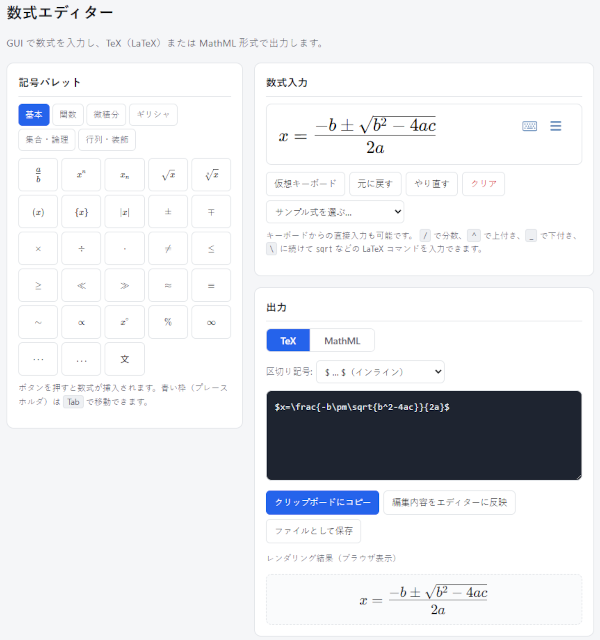
数式入力エディタ画面
- 記号パレットや仮想キーボードを使って数式を入力します.
- 出力形式としてTeXが選択されていることを確認します.
- クリップボードにコピーを選びます.
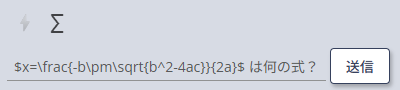
- チャットボットの質問入力欄に貼り付け,説明文を加えて送信します.
⇩ 送信
オープンソースソフトウェア (OSS) の利用について
KIT STEMナビゲーション(数学ナビゲーション・物理ナビゲーション)の チャットボットUIには,Tom Misawa 氏が開発したオープンソースソフトウェア 「chatux」を利用しています.
chatux v1.3.0 © 2017-2022 Tom Misawa
Licensed under the MIT License.
プロジェクトページ: https://github.com/riversun/chatux
