| ||||||||||||
|
信頼区間の理解を深めるためのExcel教材
■ダウンロード
【注意】教材のマクロを実行できるようにするためには,マクロのブロックを解除する必要があります.ここを参考にしてください.■教材の使い方
- 「初期化」ボタンを押す.
- 正規分布の母平均、標準偏差、標本数、計算繰り返し回数を設定する.
- 「スタート」ボタンを押す.
個の標本数を取り出す試行を「計算繰り返し回数」実行される.
- 信頼区間の上限と下限および母数のグラフが作成される.
■教材説明
このExcel教材では,母集団の要素が正規分布
に従うとき,母集団から無作為に取り出した大きさ
の標本
,
,・・・,
に関して,母平均,母分散の信頼区間を算出し,グラフ化する.
●母平均の信頼区間
正規分布
に従う母集団からの標本
を取り出したときのそれそれの具体的な値(実現値)
,
・・・
に対して
は母平均
の信頼係数
の信頼区間である.⇒説明
ただし
:有意水準
:自由度
の
分布において
となる
の値
:平均値
:不偏分散
である.
●母分散の信頼区間
正規分布
に従う母集団からの標本
を取り出したときのそれそれの具体的な値(実現値)
,
・・・
に対して
は母分散
の信頼係数
の信頼区間である.⇒説明
ただし
:有意水準
:自由度
の
分布において
となる
の値
:不偏分散
である.
作成されたグラフから信頼区間のバラツキ,および,母平均,母分散と信頼区間の関係を確認することができる.
Excel教材の概観を図1に示す.
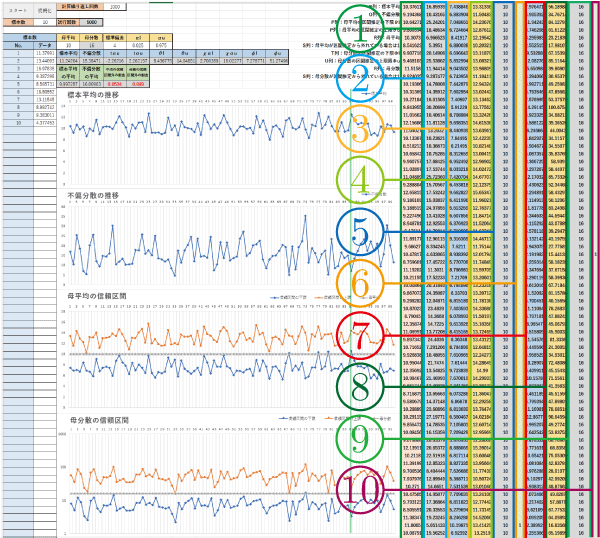
図1 Excel教材の概観 |
図2を用いてこの教材の使い方を説明する.
- シミュレーションに用いる正規母集団の母平均の値を1番のセルに,標準偏差の値を2番のセルに入力する.7番のセルに母分散の値が表示される.
- 3番のセルに信頼区間の下限の確率(通常,有意水準を
とすると
の値 )を入力する.4番のセルに信頼区間の上限の確率(
の値 )を入力する.
- 5番のセルに母集団から無作為に取り出す標本数を入力する.
- 6番のセルに連続して標本を取り出す試行回数(計算繰り返し回数)を設定する.
- スタートボタンを押す.8番のセルに乱数関数のRAND()を用いたマクロにより母集団の中から指定した標本数のデータ(標本)が取り出される.
- 9番のセルに取り出した標本から得られる統計量が表示される.左から
- 標本平均
:この値は図1の1番のセルに上から順番に累積される.
- 不偏分散
:この値は図1の2番のセルに上から順番に累積される.
- tαl=
(ただし,3番のセルの値を
,自由度が
の
分布の累積分布関数の逆関数を
としている)
- tαu=
(ただし,3番のセルの値を
,自由度が
- 母平均の信頼区間の下限の値θl=
:この値は図1の3番のセルに上から順番に累積される.
- 母平均の信頼区間の上限の値θu=
:この値は図1の4番のセルに上から順番に累積される.
- χαl=
(ただし,3番のセルの値を
分布の累積分布関数の逆関数を
としている)
- χαu=
(ただし,4番のセルの値を
- 母分散の信頼区間の上限の値Φl=
:この値は図1の7番のセルに上から順番に累積される.
- 母分散の信頼区間の上限の値Φu=
:この値は図1の8番のセルに上から順番に累積される.
となる.
- 標本平均
- 10番のセルには各試行で得られた統計量から計算される数値が表示される.左から
- 標本平均の平均
- 不偏分散の平均
- 母平均の信頼区間外の割合
- 母分散の信頼区間外の割合
- 11番のセルに今までの試行回数が表示される.
- 以上の操作で得られたデータを基にして,図1の4つグラフ(図3はその拡大図)が得られる.
- 再度,スタートボタンを押すと試行回数が累積される.
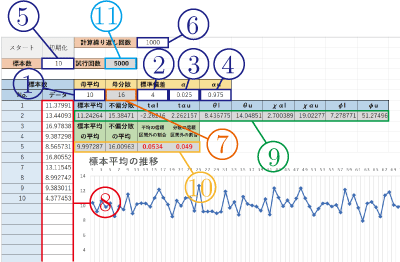
図2 図1の左上拡大 |
図3を用いて図1の4つのグラフの説明をする.図3では100回標本を取り出す試行を実施した後に作成されたグラフである.
1番のグラフは,標本平均の推移を示したもので,標本平均が累積されている図1の1番のセルの上から100個分のデータグラフにしたものである.
2番のグラフは,標本の不偏分散の推移を示したもので,標本平均が累積されている図1の2番のセルの上から100個分のデータグラフにしたものである.
3番のグラフは,母平均の信頼区間の推移を示したもので,母平均の上限(だいだい色のグラフ.図1の4番のセルの上から100個分のデータグラフ),母平均の下限(青色のグラフ,図1の3番のセルの上から100個分のデータグラフ),灰色は母平均のグラフになる.母平均が信頼区間(母平均の下限から上限の間)から外れている場合が幾つか観察されている.
4番のグラフは,母分散の信頼区間の推移を示したもので,母分散の上限(だいだい色のグラフ.図1の8番のセルの上から100個分のデータグラフ),母分散の下限(青色のグラフ,図1の7番のセルの上から100個分のデータグラフ),灰色は母平均のグラフになる.母平均が信頼区間(母平均の下限から上限の間)から外れている場合が幾つか観察されている.
初期化のボタンを押すと,図1の1番から10番のセルの値と図2の9番,11番のセルの値が消去される.
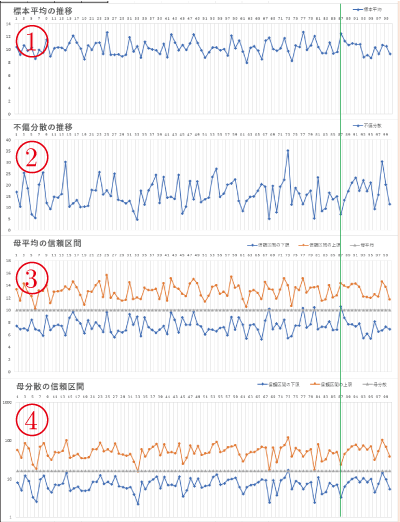
図3 累積サンプリング回数100回後のグラフ |
ホーム>>カテゴリー分類>>確率分布>>区間推定>>Excel教材1
最終更新日: 2025年5月14日